Upgrade Tool Camera Ip
Config Tool программа для прошивки устройств по сети таких как: 1) Регистраторы: R04LA, R08LA, R16LA, R04LB-PRO, R08LB-PRO, R16LB-PRO, R16MA-PRO, R16PA-PRO, R16HP, R04-Mobile, HR16/4, IPN4/2, IPN16/2, IPN16/8. 2) IP камеры: IPC21WDN, IPC22DN, IPC23DN, IPC32M, IPC41DNS, IPC42DN, IPC52DN20. 3) IP видеосервера: IPS125A, IPS4100A. Для прошивки устройства необходимо: 1. Запустить Config Tool, в появившемся окне выбрать версию протокола IPv4 внизу слева в выпадающем списке.
Smart Upgrade Tool ✅Программа для обновления прошивки IP камер ⌛Актуальная версия ⭐Центр загрузок ▻ Описание, возможности, архив версий.
Затем нажмите кнопку Refresh. Должна появиться примерно следующая картина в зависимости от количества подключенных устройств в сети: Если нужного устройства программа не нашла, например когда устройство находиться в сети Internet, то необходимо нажать кнопку Login и указать необходимый IP адрес устройства логин пароль и порт устройства, как указано в следующем пункте. Теперь выбираем двойным кликом мыши нужное устройство по его IP адресу, программа попросит Вас вести логи, пароль и порт устройства(по умолчанию 37777). Затем перейдите на вкладку System Upgrade: 4. Нажмите на кнопку Open и выберите нужный файл прошивки (Прошивку на нужное устройство можно скачать на нашем сайте в разделе Скачать). После этого нажмите кнопку Upgrade. Начнется процесс прошивки устройства не выключайте и не отменяйте процесс прошивки, так как это может привести к неработоспособности устройства, просто дождитесь конца перепрошивки, до появления сообщения: После прошивки устройство перезагрузиться.
На этом процесс прошивки завершен.
1 Руководство пользователя для IP камеры IP-H061.0W(2.8) 2 Оглавление 1. Введение: Интерфейс 1.1 Корпус IP камеры Рис. 1.1 Корпус IP камеры 1.2 Интерфейсы камеры Разъем питания DC 5В Разъем RJ-45 Тревожный вход/выход Аудио выход Крепление кронштейна Установка micro-sd 4 5 1.3 Инструкции к интерфейсам Разъем питания постоянный ток 5В! Неправильно выбранный источник питания может привести к повреждению устройства! Работа сети 2.1 Подключение IE-браузера Используйте корректный источник питания. После загрузки подключите устройство к коммутатору или маршрутизатору, см.
Изображение ниже. Роутер / Коммутатор IP камера Рис. 2.1 Структура сети Убедитесь, что IP адрес устройства в той же локальной сети, что и роутер, IP адрес по умолчанию. 2.3 Конфигурация IP Заводские настройки IP, используемые по умолчанию: IP address: IP адрес Subnet Mask: Маска подсети Gateway: Шлюз User name: Имя пользователя: admin Password: Пароль: по умолчанию нет пароля Подключение к Wi-Fi сети Нажмите кнопку «расширенные» в менеджере устройств Выберите Настройку Wi-Fi Далее установите галочку «Включить», выполните поиск сетей и выберите свою сеть.
Введите пароль и укажите IP адрес камеры или включите функцию автоматического присвоения ip-адреса (DHCP). Нажмите OK для сохранения настроек. Отключите сетевой кабель (RJ45) и перезагрузите камеру. C помощью «Device manager» найдите камеру в сети и подключитесь к ней. Так же настройки Wi-Fi можно произвести в 7 8 web-интерфейсе самой камеры через браузер IE. Настройка доступна в конфигурации Устройства - Система - Службы - Wi-Fi.
2.2 Работа в IE браузере Откройте интернет-браузер IE, введите IP адрес камеры, войдите при помощи имени пользователя и пароля, см. Изображение ниже. Логин admin, пароля по умолчанию нет.
2.4 Веб-интерфейс после регистрации в системе, переход к интерфейсу, изображенному на рисунке ниже. 10 Управление устройством: System: Система -Device manage: Управление устройством. Изображение ниже: Рис.
2.7 Управление устройством: Добавьте устройство, см. Изображение ниже Рис.
2.8 Добавление устройства 10 11 Добавить режимы устройства: IP адрес, доменное имя, серийный номер, MAC адрес. Добавить IP адрес - поиск IP и ручное добавление IP адреса IP search: поиск IP. Нажмите 'IP search' и выберите IP адрес для добавления устройства. Ручное добавление IP адреса. Нажмите 'add device: добавить устройство', затем введите IP адрес, TCP порт, имя пользователя, пароль Подключение устройства: дважды кликните по имени устройства, затем выберите тип потока - основной или дополнительный. Изображение ниже.
2.9 Успешное подключение устройства 11 12 2.4 Контроль устройства при помощи WAN ('облачный' сервер) Если вы впервые посещаете данный сайт, изучите его подробно. (1)Регистрация в XM Cloud Зарегистрируйтесь как Пользователь для управления устройством (вы можете управлять несколькими устройствами, если зарегистрируйтесь как пользователь). ( 1 ) Регистрация нажмите 'By User', введите имя пользователя и пароль. Настройки записи После установки micro-sd карты, зайдите в меню камеры «Устройство» - Настройки Инструменты - Хранение Проверьте, что Ваша карта определяется и тип карты Чтение/Запись.
3.1 Настройки записи Выберите длину пакета записи (длина записываемого ролика), тип записи - постоянная, обнаружение движения, тревога и интервал времени. По умолчанию стоит запись по расписанию (синхрониз.) Руков-о запись в ручную.
Стоп запись остановлена. 3.2 Настройка детектора движения Вкл. Включение функции обнаружения движений.
17 Чувствительность - Доступны шесть уровней чувствительности, от самого низкого, до самого высокого. Нажмите «Задать», чтобы задать зону. Белые блоки(прозрачные) означают отсутствие обнаружения движений. Выберите Запись канала, Тревожный выход или снимок и время задержки после события. 3.3 Настройки компрессии Установите настройки компрессии для основного и дополнительного потока, задайте разрешение, частоту кадров, качество (при VBR) или битрейт (при CBR), видео и аудио поток (вкл. Или выкл.) 17 18 3.4 Параметры камеры Channel (Канал) номер видеоканала. У всех IP камер только один видеоканал.
Ручной экспозиции (от 1/50 до 1/10000 с). Day/Night mode (Параметры День/Ночь) настройка работы камеры в дневном и ночном режиме. Можно установить автоматическое переключение день/ночь, только цветное изображение и только черно-белое изображение. BLC (Подсветка) - компенсация встречной засветки - функция камеры, позволяющая избежать затемнения объектов в кадре, находящихся на фоне яркого заднего света. Auto Iris (Диафрагма) в данным моделях камер не используется. Profile (Профиль) профиль настроек камеры (Автоматический, помещение, улица). AE Reference частота питающей сети, 50 или 60 Гц.
DNC Threshold порог включения шумопонижения (Digital Noise Compensation) DWDR Включение и отключение цифрового WDR (Wide dynamic range) широкого динамического диапазона. AE Sensitivity чувствительность реакции автоматического затвора. AGC Auto Gain Control автоматическая регулировка усиления. Slow Shutter медленный затвор включение режима накопления заряда для увеличения чувствительности камеры. IRCUT ИК фильтр режим работы ИК фильтра синхронно с ИК подсветкой или автоматически. DayNightLevel уровень переключения день/ночь. NightDayLevel уровень переключения ночь/день.
FrontEnd Command не используется. Mirror зеркальный переворот изображения. Flip переворот изображения.
Anti Flicker подавление мерцания изображения. IR Swap принудительное включение ИК фильтра.
Наблюдение при помощи мобильного телефона Установите программное обеспечение vmeyesuper на мобильный телефон. После установки, см.
Изображение ниже. Рис Программное обеспечение мобильного телефона Запустите программное обеспечение нового клиента, см.
Изображение ниже: 19. 20 Рис Функции наблюдения в программном обеспечении мобильного телефона Наблюдение, см. Изображение ниже 20 21 Рис Изображение в реальном времени на экране мобильного телефона, дважды кликните по каналу, чтобы отобразить изображение на полный экран: Кнопка Название функции Воспроизве дение Моменталь ный снимок экрана Локальная запись Тревога Конфигура ция Описание функции Подключение устройства и воспроизведение изображения в реальном времени Захват изображения Воспроизведение в реальном времени и сохранение на мобильный телефон При фиксации движения, потере видео сигнала, плохом сигнале - начнет светиться данный значок. Нажмите на него, появится предупреждение. Конфигурация ip адреса, доменного имени, порта, имени пользователя, пароля DVR/IP устройства и т.д. 21 22 PTZ Переключе ние каналов Управление функциями PTZ Zoom (изменение масштаба) Управление функциями PTZ Переключение к каналам 8-32 Вверх, ВНиз, Влево, Вправо Zoom приближение/ удаление Фокус Добавление /уменьшение фокуса Диафрагма Добавление /уменьшение диафрагмы:Список устройств: см. Изображение ниже Рис Список устройств 22 23:Добавление устройства: см.
Изображение ниже Рис Добавление устройства Введите имя устройства, ip адрес/доменное имя, порт, имя пользователя, пароль. Затем нажмите для завершения.:Редактирование данных устройства: см. Изображение ниже Для добавления устройства через P2P установите программу «VmeyeCloud» и добавьте ID камеры, логин и пароль.
23 24 Рис Редактирование ip настроек устройства:Удаление устройства: см. Изображение ниже Рис Удаление устройства 24. 25: Конфигурация устройства: см. Изображение ниже Рис Конфигурация устройства: см. Изображение ниже Рис Конфигурация устройства: удаленное воспроизведение, см. Изображение ниже 25 26 Рис Удаленное воспроизведение Поиск записи по времени, устройству, каналу, см. Изображение ниже Рис Удаленное воспроизведение: Кликните по файлу для начала воспроизведения, см.
Изображение ниже 26 27 Рис Удаленное воспроизведение: Альбом. В альбоме находятся снимки, см. Изображение ниже Рис Изображение снимка экрана 27 28 Локальная запись: нажмите на запись и сохраните ее в мобильном телефоне, см. Изображение ниже Рис Локальный записанный файл: Кликните по файлу для начала воспроизведения, см.
Изображение ниже Рис Локальное воспроизведение 28. 29 Информация о программном обеспечении: Информация о данном программном обеспечении, см.
Изображение ниже Рис Информация о программном обеспечении 5. Общие вопросы 5.1 Вопросы по установке IE activex. Установка IE activex для WIN7 (1)Уменьшите уровень защиты компьютера: System: Система - Run: Запуск, введите 'msconfig', затем нажмите Enter. Изображение ниже.
Далее, задайте уровень пользователя 29 30 Вкладка Сервис, настройка контроля уч. Записей Установите минимальный контроль, как показано на рисунке ниже.
(2)Установите уровень защиты браузера IE Internet options: Свойства обозревателя 30. 31 Security Level: Уровень безопасности В пункте Другой выберите 'enable' включить или предлагать для следующих пунктов: Загрузка неподписанных элементов ActiveX и Использование элементов ActiveX не помеченных как безопасные для использования. 31 32 Установка IE ActiveX для XP При установке для XP необходимо настроить только уровень защиты браузера.
Настройки осуществляются аналогично с win Перемещающиеся объекты создают тень при просмотре в реальном времени Это вызвано недостаточной частотой кадров при включении электронного затвора. В темное время суток IP камера будет автоматически включать функцию электронного затвора, обеспечивая низкий поток, что приведет к появлению тени. Вы можете перейти к CMS/WEB, чтобы отключить функцию 'электронного затвора'. 5.3 Постоянное переключение ИК-фильтра В главном меню-system: Система-Camera parameters: параметры камеры - настройте ИК-фильтр: 'IR synchronous switch: Синхронизация переключения ИК'.
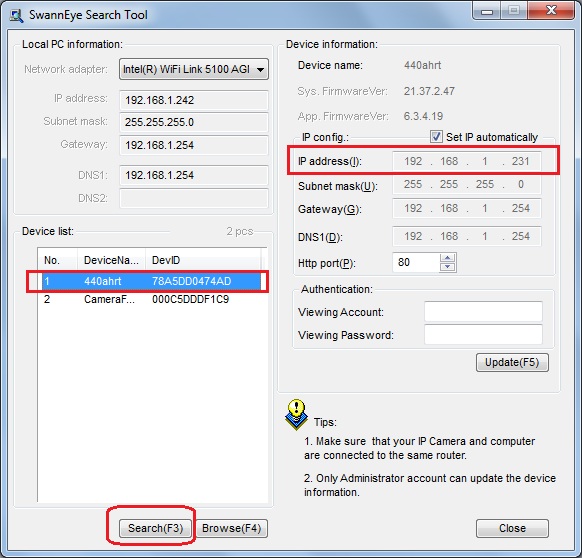
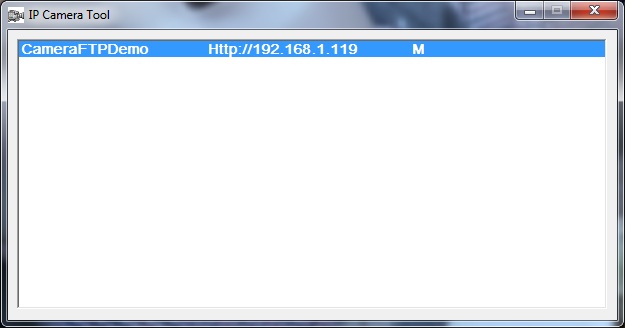
При отсутствии панели управления ИК выберите 'Automatically switch: Автоматическое переключение' 32 33 5.4 Обновление прошивки В случае, если встроенное микропрограммное обеспечение не соответствует IP камере или функции устарели - сообщите разработчику устройства или скачайте с сайта прошивку. 5.5 Устройство не подключается 1. Используйте UpgradeTool: Инструменты обновления для поиска IP адреса или проверьте с помощью ping-запросов данный IP-адрес камеры.
Проверьте LAN: локальную сеть. 5.6 Вход на 'облачный' сервер осуществлен, но видео сигнал отсутствует IE ActiveX не установлен. Следуйте инструкциям, чтобы установить ActiveX. Закройте антивирусное программное обеспечение перед установкой, данное программное обеспечение может стать причиной ошибки при установке в IE ActiveX.
Спецификация 1/4 1Мп, Progressive Scan CMOS OV ИК-диодов Режим день/ночь, встроенный ИК-фильтр Встроенный Wi-Fi модуль Поддержка micro-sd карты Поддержка P2P Технические характеристики Модель Чувствительный элемент Объектив Чувствительность Количество пикселей Скорость затвора Wi-Fi Режим день/ночь Форматы сжатия Скорость отображения Потоковое видео Скорость передачи Аудио выход Настройки изображения Аудио вход Аудио сжатие Безопасность Сетевой протокол Optimus IP-H061.0W(2.8) 1/4 1Мп, Progressive Scan CMOS OV мм фиксированный Цв. 0.6Лк (F1.2), 0 Лк при вкл.