Автоматическое Заполнение Документов Word
Для начала в общих чертах опишу, каким именно образом будет происходить перенос данных в документ Word. Прежде всего, нам понадобится шаблон документа Word, содержащий всю разметку, таблицы и ту часть текста, которая будет оставаться неизменной. В этом шаблоне необходимо определить места, в которые будут подставлены значения из рабочей книги Excel, - удобнее всего это сделать с помощью закладок. После этого необходимо упорядочить данные Excel таким образом, чтобы обеспечить соответствие шаблону Word, ну и в последнюю очередь - написать саму процедуру переноса на VBA. Тут все предельно просто - создаем обычный документ, набираем и форматируем текст, в общем, добиваемся того, чтобы получить необходимую форму.
- Документ Ворд Скачать Бесплатно
- Документ Ворд Онлайн
- Документ Microsoft Word 2013
- Документ Ворд Создать

- В настоящем разделе будут рассмотрены несколько примеров управления объектами Microsoft Word из процедур VBA: открытие и печать документа, слияние документов для почтовых рассылок и заполнение полей в документе Word данными из БД Microsoft Access. Иерархия объектов VBA приложения Microsoft Word. Так же как и при использовании объектной модели Microsoft Excel, познакомимся сначала с некоторыми объектами объектной модели Microsoft Word. Рассмотрим программу, которая открывает файл Contract.doc и автоматически заполняет поля договора. Такая программа может быть связана, например, с кнопкой в форме 'Заказы клиентов' (Customer Orders) и обрабатывает нажатие данной кнопки.
- Программа заполнения документов Word, Excel и текстовых файлов, данными из таблицы Excel. Надстройка FillDocuments предназначена для быстрого формирования документов (договоров, актов, и т.д.) по шаблонам Word (данные из Word в Excel) и Excel (подстановка данных в другие книги Excel), и отправки писем через Outlook или TheBAT. - исправлена ошибка с отображением пустого колонтитула после заполнения документа Word. + добавлена возможность обработки файлов неподдерживаемых типов (файлы переименовываются, и помещаются в папку ДОКУМЕНТЫ) - исправлена ошибка при попадании символов переноса строки в имя создаваемого файла.
В тех местах, куда необходимо будет подставить значения из Excel нужно создать закладки. Это делается следующим образом:. Для удобства поддержки напечатать в нужном месте название закладки.
Ему требуется составлять множество однотипных документов в Word. Документов) и автоматического заполнения любых документов. Заполнение документов. Автоматическое заполнение. Для документов в MS Word.
Я еще и заключил названия в угловые скобки, так что получилось, например, вот так: для закладки, содержащей дату документа. Выделить все название закладки (в моем случае вместе с угловыми скобками), перейти на вкладку 'Вставка' и нажать кнопку 'Закладка'. Понимаю, что на словах это все выглядит очень просто, но что же получается на деле? Я предлагаю Вам просто воспользоваться уже готовым вариантом. Скачайте архив с примером, в рабочей книге Excel нажмите комбинацию клавиш Alt+F11, чтобы открыть редактор Visual Basic и прочитайте все мои комментарии к программе.
Как оформить портфолио. 2016-01-22 21:51:31 - Инна Анатольевна Шиенок Алина Сармановна, и Вам удачи в оформлении портфолио! 2016-03-28 08:52:00 - Наталья Николаевна Смирнова Огромное спасибо за портфолио! 2016-01-11 12:41:02 - Алина Сармановна Токушева Спасибо большое,это то,что мне нужно было.Удачи Вам. 2015-12-23 17:22:46 - Инна Анатольевна Шиенок Марина Алексеевна, рада помочь!
Для того, чтобы изменить программу под свои нужды Вам понадобится всего лишь изменить значение нескольких констант, они вынесены в самое начало программы. Весь текст программы Вы можете свободно скопировать в свой проект. Структура архива. Я рекомендую придерживаться следующей последовательности действий:. Подготовить шаблон документа Word, который необходимо заполнить.
Создать в нем все необходимые закладки и сохранить как 'шаблон MS Word'. Скопировать в папку с подготовленным шаблоном файл FillDocument.dotm из архива, приложенного к этой статье. Этот файл отвечает за заполнение закладок шаблона, и в нем ничего менять не нужно. Подготовить рабочую книгу Excel для ввода данных. Вам решать, будет ли она обладать каким-либо 'продвинутым' пользовательским интерфейсом и осуществлять разные хитрые расчеты.
Главное, чтобы в ней содержался рабочий лист с таблицей соответствия имени закладки в шаблоне Word и значения, которое нужно подставить. Вставить в подготовленную рабочую книгу код программы на VBA из файла-примера. Заменить все константы в соответствии с Вашим проектом. Протестировать правильность работы. Активно пользоваться!
Вместо заключения.
Документ Ворд Скачать Бесплатно
Для начала в общих чертах опишу, каким именно образом будет происходить перенос данных в документ Word. Прежде всего, нам понадобится шаблон документа Word, содержащий всю разметку, таблицы и ту часть текста, которая будет оставаться неизменной. В этом шаблоне необходимо определить места, в которые будут подставлены значения из рабочей книги Excel, - удобнее всего это сделать с помощью закладок. После этого необходимо упорядочить данные Excel таким образом, чтобы обеспечить соответствие шаблону Word, ну и в последнюю очередь - написать саму процедуру переноса на VBA. Тут все предельно просто - создаем обычный документ, набираем и форматируем текст, в общем, добиваемся того, чтобы получить необходимую форму. В тех местах, куда необходимо будет подставить значения из Excel нужно создать закладки. Это делается следующим образом:.
Для удобства поддержки напечатать в нужном месте название закладки. Я еще и заключил названия в угловые скобки, так что получилось, например, вот так: для закладки, содержащей дату документа. Выделить все название закладки (в моем случае вместе с угловыми скобками), перейти на вкладку 'Вставка' и нажать кнопку 'Закладка'.
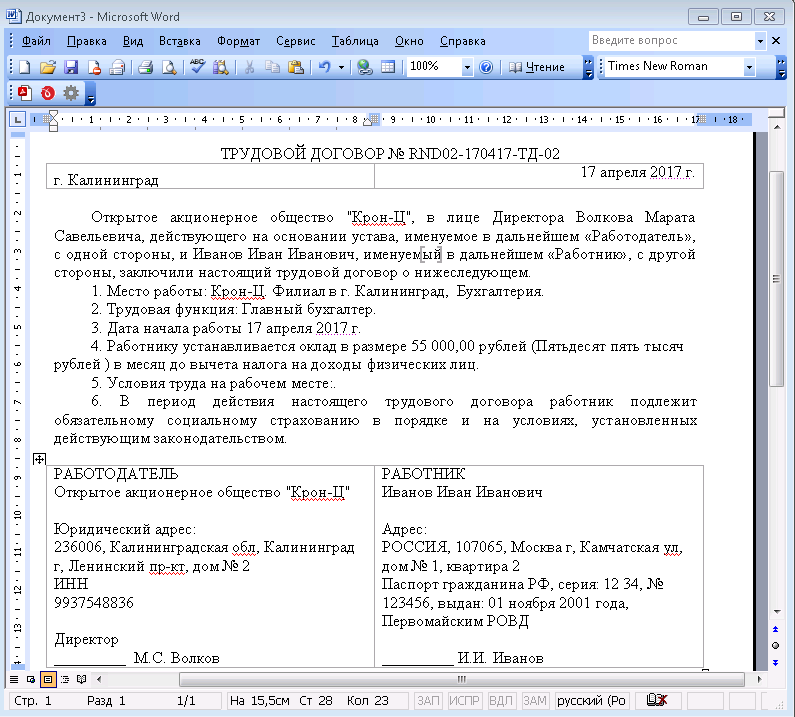
Понимаю, что на словах это все выглядит очень просто, но что же получается на деле? Я предлагаю Вам просто воспользоваться уже готовым вариантом.
Документ Ворд Онлайн
Скачайте архив с примером, в рабочей книге Excel нажмите комбинацию клавиш Alt+F11, чтобы открыть редактор Visual Basic и прочитайте все мои комментарии к программе. Для того, чтобы изменить программу под свои нужды Вам понадобится всего лишь изменить значение нескольких констант, они вынесены в самое начало программы. Весь текст программы Вы можете свободно скопировать в свой проект. Структура архива. Я рекомендую придерживаться следующей последовательности действий:. Подготовить шаблон документа Word, который необходимо заполнить. Создать в нем все необходимые закладки и сохранить как 'шаблон MS Word'.
Скопировать в папку с подготовленным шаблоном файл FillDocument.dotm из архива, приложенного к этой статье. Этот файл отвечает за заполнение закладок шаблона, и в нем ничего менять не нужно.
Документ Microsoft Word 2013
Подготовить рабочую книгу Excel для ввода данных. Вам решать, будет ли она обладать каким-либо 'продвинутым' пользовательским интерфейсом и осуществлять разные хитрые расчеты. Главное, чтобы в ней содержался рабочий лист с таблицей соответствия имени закладки в шаблоне Word и значения, которое нужно подставить. Вставить в подготовленную рабочую книгу код программы на VBA из файла-примера.
Документ Ворд Создать
Заменить все константы в соответствии с Вашим проектом. Протестировать правильность работы. Активно пользоваться! Вместо заключения.